Domain bilderangebote.de kaufen?
Wir ziehen mit dem Projekt
bilderangebote.de um.
Sind Sie am Kauf der Domain
bilderangebote.de interessiert?
domain@kv-gmbh.de · 0541-91531010
Domain bilderangebote.de kaufen?
Was bedeutet Standarddrucker?
Was bedeutet Standarddrucker? Ein Standarddrucker ist der Drucker, der standardmäßig für den Druck von Dokumenten und Dateien auf einem Computer oder Netzwerk ausgewählt ist. Dies bedeutet, dass alle Druckaufträge automatisch an diesen Drucker gesendet werden, es sei denn, der Benutzer wählt explizit einen anderen Drucker aus. Der Standarddrucker kann je nach den Einstellungen des Benutzers oder des IT-Administrators festgelegt werden und kann ein lokaler Drucker oder ein Netzwerkdrucker sein. Die Auswahl eines Standarddruckers erleichtert die Verwendung und den Zugriff auf Druckfunktionen und -dienste und kann die Effizienz bei der Verwendung von Druckern verbessern. **
Wie Standarddrucker festlegen Windows 10?
Um einen Standarddrucker in Windows 10 festzulegen, gehe zu den Einstellungen und wähle "Geräte" aus. Klicke auf "Drucker und Scanner" und wähle den gewünschten Drucker aus der Liste aus. Klicke auf "Als Standard festlegen", um ihn als Standarddrucker einzurichten. Alternativ kannst du auch über die Systemsteuerung unter "Geräte und Drucker" den Standarddrucker festlegen. Stelle sicher, dass der gewünschte Drucker angeschlossen und eingeschaltet ist, damit er als Standarddrucker funktioniert. **

Ähnliche Suchbegriffe für Standarddrucker
Top-Angebote
Produkte zum Begriff Standarddrucker:
-
ZEP, Bilderrahmen, Airolo Galerie 7x (10 x 15 cm)Der Bilderrahmen von Zep Italia ist ein Bilderrahmen, passend für 7 Fotos. Sie können dieses Fotorahmen verwenden für 3 foto's von 13 x 13 cm, 2 foto's von 10 x 15 cm und 2 foto's von 10 x 10 cm. Die Gesamtmasse, einschliesslich dem Rahmen, betragen 48 x 53 cm. Der Bilderrahmen ist geeignet zum vertikalen Aufstellen. Sie können ihn an der Wand aufhängen.39,90 €*Versand: 0,00 €Sichere Weiterleitung zum Anbieter
-
Kunstwerk-Polo - 48Grobes Werk, feine Art. Premiere für einen Hybrid aus klassischem Strickpolo und popartigem Kunststück: extreme Maschenstärke, nahtlos verstrickte Intarsia-Motive und eine Farbkomposition, die an Ruhestörung grenzt. Dank des Baumwoll-Polyamid-Gewebes übrigens hinreißend komfortabel zu tragen, nur falls jetzt jemand meint, Kunst müsse irgendwie unbequem sein. Passt zu neutralen Chinos, Raw-Denim und auf jede Vernissage.84,95 €*Versand: 6,95 €Sichere Weiterleitung zum Anbieter
-
Die Kunst der Fotografie, Ratgeber von Bruce BarnbaumBruce Barnbaums Buch hat einen festen Platz in der kleinen Sammlung der "wichtigsten Bücher zum Thema Fotografie" eingenommen. Das ist die einhellige Meinung vieler Fotografen und Publizisten. In den letzten Jahren war "The Art of Photography" eines der meistverkauften Fotografiebücher weltweit. "Die Kunst der Fotografie" gibt dem ambitionierten Fotografen Anregungen auf seinem Weg zu kreativer, anspruchsvoller Fotografie. Diese Anregungen gehen weit über technische Themen hinaus, sie sollen dem anspruchsvollen Fotografen helfen, sich über die eigene "fotografische Identität" klar zu werden und den Weg zu einer eigenen Bildsprache zu finden. In der vorliegenden zweiten Auflage nimmt das Thema "Digitale Techniken" einen deutlich größeren Raum ein. Zudem hat Bruce Barnbaum das aufwändig illustrierte Buch durch neues Bildmaterial ergänzt. Barnbaums Workshops sind legendär, das Buc.49,90 €*Versand: 0,00 €Sichere Weiterleitung zum Anbieter
-
Deknudt, Bilderrahmen, S65KQ2 2x15x20 Holz Galerie Passepartout (44 x 29.50 cm)Moderner Holz-Bilderrahmen für 2 Fotos im Format 15 x 20 cm Holzrahmen sprechen alle Sinne an. Holz lebt, in warmen Farben und ausdrucksstarken Maserung. Kaum ein Material ist so vielseitig in seiner Ausstrahlung wie Holz. Mal wirkt es natürlich, mal elegant, mal pompös. Eigenschaften: -Farbe: braun -Material: Holz -Format: 2 x 15 x 20 cm.27,01 €*Versand: 3,00 €Sichere Weiterleitung zum Anbieter


-
Was heißt Windows verwaltet Standarddrucker?
Windows verwaltet den Standarddrucker, indem es festlegt, welcher Drucker standardmäßig für alle Druckaufträge verwendet wird. Dies bedeutet, dass alle Druckaufträge automatisch an den Standarddrucker gesendet werden, es sei denn, der Benutzer wählt explizit einen anderen Drucker aus. Der Standarddrucker kann je nach den Einstellungen des Benutzers oder des Netzwerkadministrators variieren. Durch die Verwaltung des Standarddruckers erleichtert Windows den Druckprozess und sorgt dafür, dass Dokumente ohne zusätzliche Konfiguration gedruckt werden können. Benutzer können den Standarddrucker über die Systemeinstellungen von Windows ändern. **
-
Wie kann ich einen Standarddrucker festlegen?
Um einen Standarddrucker festzulegen, musst du zuerst auf das Startmenü klicken und dann auf "Einstellungen" gehen. Dort wählst du "Geräte" aus und anschließend "Drucker und Scanner". Unter "Drucker und Scanner" siehst du eine Liste aller verfügbaren Drucker, aus der du deinen Standarddrucker auswählen kannst. Klicke einfach auf den gewünschten Drucker und dann auf "Als Standard festlegen". Dadurch wird dieser Drucker automatisch für alle Druckaufträge ausgewählt, es sei denn du wählst explizit einen anderen Drucker aus. **
-
Wie kann ich einen Drucker als Standarddrucker festlegen?
Um einen Drucker als Standarddrucker festzulegen, musst du zuerst die Einstellungen deines Betriebssystems öffnen. Dort findest du die Option "Geräte" oder "Drucker und Scanner". Klicke auf den gewünschten Drucker und wähle die Option "Als Standard festlegen". Bestätige die Auswahl und dein Drucker sollte nun als Standarddrucker eingestellt sein. Falls du weitere Hilfe benötigst, kannst du auch die Bedienungsanleitung deines Druckers oder die Support-Website des Herstellers konsultieren. **
-
Welcher Drucker ist der Standarddrucker für das Büro?
Es gibt keinen einheitlichen Standarddrucker für Büros, da die Anforderungen und Bedürfnisse von Büros unterschiedlich sind. In der Regel werden jedoch Laserdrucker aufgrund ihrer schnellen Druckgeschwindigkeit und hohen Druckqualität häufig in Büroumgebungen eingesetzt. Beliebte Marken für Bürodrucker sind zum Beispiel HP, Brother und Epson. **

Wo befindet sich die Standarddrucker-App von GIMP?
Die Standarddrucker-App von GIMP befindet sich normalerweise in den Druckeinstellungen des Programms. Um darauf zuzugreifen, klicken Sie auf "Datei" in der Menüleiste von GIMP und wählen Sie dann "Drucken" aus. Dort können Sie den Drucker auswählen und die Druckeinstellungen anpassen. **
Wie kann ich einen Drucker als Standarddrucker einstellen?
Um einen Drucker als Standarddrucker einzustellen, musst du zuerst auf das Startmenü klicken und dann auf "Einstellungen" gehen. Dort wählst du den Punkt "Geräte" aus und gehst zu "Drucker und Scanner". Hier kannst du den gewünschten Drucker auswählen und ihn als Standarddrucker festlegen. Alternativ kannst du auch über die Systemsteuerung unter "Geräte und Drucker" den Standarddrucker ändern. Stelle sicher, dass der gewünschte Drucker angeschlossen und eingeschaltet ist, damit er als Standarddrucker ausgewählt werden kann. **
Top-Angebote
Produkte zum Begriff Standarddrucker:
-
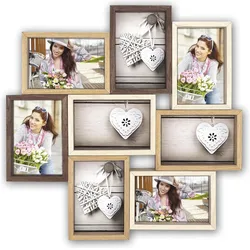
ZEP, Bilderrahmen, Montreaux Galerie (10 x 15 cm)Der ZEP Montreaux Galerierahmen ist eine stilvolle und funktionale Lösung zur Präsentation Ihrer Lieblingsfotos. Hergestellt aus hochwertigem Holz, bietet dieser Bilderrahmen Platz für bis zu acht Fotos im Format 10 x 15 cm. Die ansprechende Holzoptik verleiht jedem Raum eine warme und einladende Atmosphäre. Der Rahmen ist so konzipiert, dass er sowohl horizontal als auch vertikal an der Wand aufgehängt werden kann, was Ihnen Flexibilität bei der Anordnung Ihrer Bilder bietet. Mit einem Gewicht von 1620 Gramm ist der Rahmen stabil und langlebig, ideal für die langfristige Nutzung. Der ZEP Montreaux Galerierahmen ist nicht nur ein praktisches Accessoire, sondern auch ein dekoratives Element, das Ihre Wände aufwertet und Ihre Erinnerungen stilvoll zur Schau stellt. - Platz für 8 Fotos im Format 10 x 15 cm - Hergestellt aus hochwertigem Holz - Wandaufhängung für flexible Anordnung - Stabil und langlebig mit einem Gewicht von 1620 Gramm.33,41 €*Versand: 0,00 €Sichere Weiterleitung zum Anbieter
-
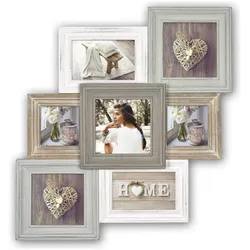
ZEP, Bilderrahmen, Airolo Galerie 7x (10 x 15 cm)Der Bilderrahmen von Zep Italia ist ein Bilderrahmen, passend für 7 Fotos. Sie können dieses Fotorahmen verwenden für 3 foto's von 13 x 13 cm, 2 foto's von 10 x 15 cm und 2 foto's von 10 x 10 cm. Die Gesamtmasse, einschliesslich dem Rahmen, betragen 48 x 53 cm. Der Bilderrahmen ist geeignet zum vertikalen Aufstellen. Sie können ihn an der Wand aufhängen.39,90 €*Versand: 0,00 €Sichere Weiterleitung zum Anbieter
-
Kunstwerk-Polo - 48Grobes Werk, feine Art. Premiere für einen Hybrid aus klassischem Strickpolo und popartigem Kunststück: extreme Maschenstärke, nahtlos verstrickte Intarsia-Motive und eine Farbkomposition, die an Ruhestörung grenzt. Dank des Baumwoll-Polyamid-Gewebes übrigens hinreißend komfortabel zu tragen, nur falls jetzt jemand meint, Kunst müsse irgendwie unbequem sein. Passt zu neutralen Chinos, Raw-Denim und auf jede Vernissage.84,95 €*Versand: 6,95 €Sichere Weiterleitung zum Anbieter
-
Was bedeutet Standarddrucker?
Was bedeutet Standarddrucker? Ein Standarddrucker ist der Drucker, der standardmäßig für den Druck von Dokumenten und Dateien auf einem Computer oder Netzwerk ausgewählt ist. Dies bedeutet, dass alle Druckaufträge automatisch an diesen Drucker gesendet werden, es sei denn, der Benutzer wählt explizit einen anderen Drucker aus. Der Standarddrucker kann je nach den Einstellungen des Benutzers oder des IT-Administrators festgelegt werden und kann ein lokaler Drucker oder ein Netzwerkdrucker sein. Die Auswahl eines Standarddruckers erleichtert die Verwendung und den Zugriff auf Druckfunktionen und -dienste und kann die Effizienz bei der Verwendung von Druckern verbessern. **
-
Wie Standarddrucker festlegen Windows 10?
Um einen Standarddrucker in Windows 10 festzulegen, gehe zu den Einstellungen und wähle "Geräte" aus. Klicke auf "Drucker und Scanner" und wähle den gewünschten Drucker aus der Liste aus. Klicke auf "Als Standard festlegen", um ihn als Standarddrucker einzurichten. Alternativ kannst du auch über die Systemsteuerung unter "Geräte und Drucker" den Standarddrucker festlegen. Stelle sicher, dass der gewünschte Drucker angeschlossen und eingeschaltet ist, damit er als Standarddrucker funktioniert. **
-
Was heißt Windows verwaltet Standarddrucker?
Windows verwaltet den Standarddrucker, indem es festlegt, welcher Drucker standardmäßig für alle Druckaufträge verwendet wird. Dies bedeutet, dass alle Druckaufträge automatisch an den Standarddrucker gesendet werden, es sei denn, der Benutzer wählt explizit einen anderen Drucker aus. Der Standarddrucker kann je nach den Einstellungen des Benutzers oder des Netzwerkadministrators variieren. Durch die Verwaltung des Standarddruckers erleichtert Windows den Druckprozess und sorgt dafür, dass Dokumente ohne zusätzliche Konfiguration gedruckt werden können. Benutzer können den Standarddrucker über die Systemeinstellungen von Windows ändern. **
-
Wie kann ich einen Standarddrucker festlegen?
Um einen Standarddrucker festzulegen, musst du zuerst auf das Startmenü klicken und dann auf "Einstellungen" gehen. Dort wählst du "Geräte" aus und anschließend "Drucker und Scanner". Unter "Drucker und Scanner" siehst du eine Liste aller verfügbaren Drucker, aus der du deinen Standarddrucker auswählen kannst. Klicke einfach auf den gewünschten Drucker und dann auf "Als Standard festlegen". Dadurch wird dieser Drucker automatisch für alle Druckaufträge ausgewählt, es sei denn du wählst explizit einen anderen Drucker aus. **
Ähnliche Suchbegriffe für Standarddrucker
-
Die Kunst der Fotografie, Ratgeber von Bruce BarnbaumBruce Barnbaums Buch hat einen festen Platz in der kleinen Sammlung der "wichtigsten Bücher zum Thema Fotografie" eingenommen. Das ist die einhellige Meinung vieler Fotografen und Publizisten. In den letzten Jahren war "The Art of Photography" eines der meistverkauften Fotografiebücher weltweit. "Die Kunst der Fotografie" gibt dem ambitionierten Fotografen Anregungen auf seinem Weg zu kreativer, anspruchsvoller Fotografie. Diese Anregungen gehen weit über technische Themen hinaus, sie sollen dem anspruchsvollen Fotografen helfen, sich über die eigene "fotografische Identität" klar zu werden und den Weg zu einer eigenen Bildsprache zu finden. In der vorliegenden zweiten Auflage nimmt das Thema "Digitale Techniken" einen deutlich größeren Raum ein. Zudem hat Bruce Barnbaum das aufwändig illustrierte Buch durch neues Bildmaterial ergänzt. Barnbaums Workshops sind legendär, das Buc.49,90 €*Versand: 0,00 €Sichere Weiterleitung zum Anbieter
-
Deknudt, Bilderrahmen, S65KQ2 2x15x20 Holz Galerie Passepartout (44 x 29.50 cm)Moderner Holz-Bilderrahmen für 2 Fotos im Format 15 x 20 cm Holzrahmen sprechen alle Sinne an. Holz lebt, in warmen Farben und ausdrucksstarken Maserung. Kaum ein Material ist so vielseitig in seiner Ausstrahlung wie Holz. Mal wirkt es natürlich, mal elegant, mal pompös. Eigenschaften: -Farbe: braun -Material: Holz -Format: 2 x 15 x 20 cm.27,01 €*Versand: 3,00 €Sichere Weiterleitung zum Anbieter
-
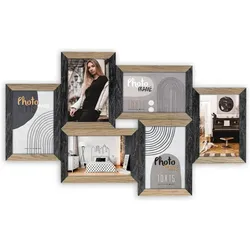
ZEP, Bilderrahmen, Vercelli black 6x10x15 Holz Galerie (55.50 x 34 cm)Der ZEP Vercelli DN688B Galerie-Rahmen verfügt über einen schönen Galerie-Rahmen aus Holz in Schwarz und Naturbraun. Er bietet Platz für sechs Fotos im Format 10 x 15 cm. Die Abmessungen betragen 32 x 53,5 cm, mit einer Rahmentiefe von 2,5 cm. Er beinhaltet eine Wandmontage.25,99 €*Versand: 3,00 €Sichere Weiterleitung zum Anbieter
-
Wall, Jeff: Jeff Wall: Meister der inszenierten Fotografie - Licht, Komposition und Cinematografie in der zeitgenössischen Kunst. Bildband zur großen Ausstellung der Fondation BeyelerJeff Wall: Meister der inszenierten Fotografie - Licht, Komposition und Cinematografie in der zeitgenössischen Kunst. Bildband zur großen Ausstellung der Fondation Beyeler , Jeff Wall hat seit den späten 1970er-Jahren maßgeblich zur Etablierung der Fotografie als eigenständiger Kunstform beigetragen. Er gilt als Begründer der »inszenierten« Fotografie: Seine Motive wirken zunächst wie Momentaufnahmen, doch bei seinen zumeist großformatigen, aus einer Vielzahl von Einzelaufnahmen vielschichtig und subtil komponierten Fotografien handelt es sich vorwiegend um vollständig konstruierte Bildwelten. Indem sein Werk Fotografie mit Elementen der Malerei, des Kinos und der Literatur verbindet - eine Vorgehensweise, die er selbst als »cinematografisch« bezeichnet - reinszeniert er in einem aufwändigen Prozess fiktive Realitäten, Erinnerungen an Erlebtes und Gesehenes. Unter den mehr als fünfzig im Katalog zur großangelegten Einzelausstellung in der Fondation Beyeler versammelten Werken finden sich sowohl Walls ikonische Großbilddiapositive in Leuchtkästen als auch schwarz-weiß Fotografien und farbige Fotodrucke. Diese neueren, die gesamte Bandbreite seines Schaffens repräsentierenden Bilder treten dabei in einen Dialog mit Arbeiten aus der Zeit von Walls künstlerischen Anfängen und offenbaren vielfältige inhaltliche und formale Bezüge. Mit seiner innovativen Herangehensweise an die Fotografie hat JEFF WALL (*1946, Vancouver) das Medium und seine Stellung innerhalb der zeitgenössischen Kunst maßgeblich geprägt. Ende der 1970er-Jahre erregte er große Aufmerksamkeit mit seinen ersten großformatigen Dia-Leuchtkästen, die Ansätze der Konzeptkunst und der historischen Malerei miteinander verbanden. Wall arbeitet nicht in Serie, jedes seiner Bilder ist eine einzigartige Komposition, die Bildfindung kann Jahre in Anspruch nehmen. Seit Mitte der 1990er-Jahre hat er sein Repertoire erweitert und arbeitet mit schwarz-weiß Abzügen sowie seit mehr als 15 Jahren auch mit farbigen Fotodrucken. , Luftversorgung > Auto-Tuning & -Styling , Erscheinungsjahr: 20240129, Produktform: Leinen, Autoren: Wall, Jeff, Redaktion: Schwander für die Fondation Beyeler, Riehen/Basel, Seitenzahl/Blattzahl: 248, Abbildungen: 95 Fotos, Themenüberschrift: PHOTOGRAPHY / Individual Photographers / Artists'Books, Keyword: Fondation;Beyeler;Bylere;beyerler;Große Fotos;Leuchtkasten;Fotoleuchtkästen;Fotoleuchtkasten; Inszenierung;analoge Fotografie;Fondation Beyeler;Kino;Geschichte der Malerei;Kanada;Jeff Wall;Postmoderne;Farbfotografie;Schwarz-Weiß-Fotografie;Leuchtkästen;Kinematografie; Jeff;Wall;Kannada;kanadischer Fotograf;Texte von Jeff Wall;Farbfotografie;Leuchtkästen; Realismus;Malerische Fotografie;Inszenierung;Inszenierte Fotografie;Kunsthistorischer Fotografie, Fachschema: Postmoderne~Ausstellungskatalog~Fotograf - Fotografin, Fachkategorie: Ausstellungskataloge, Museumskataloge und Sammlungen, Warengruppe: HC/Fotografie, UNSPSC: 49019900, Warenverzeichnis für die Außenhandelsstatistik: 49019900, Länge: 310, Breite: 252, Höhe: 27, Gewicht: 1594, Produktform: Halbleinen, Genre: Geisteswissenschaften/Kunst/Musik,58,00 €*Versand: 0,00 €Sichere Weiterleitung zum Anbieter
-
Wie kann ich einen Drucker als Standarddrucker festlegen?
Um einen Drucker als Standarddrucker festzulegen, musst du zuerst die Einstellungen deines Betriebssystems öffnen. Dort findest du die Option "Geräte" oder "Drucker und Scanner". Klicke auf den gewünschten Drucker und wähle die Option "Als Standard festlegen". Bestätige die Auswahl und dein Drucker sollte nun als Standarddrucker eingestellt sein. Falls du weitere Hilfe benötigst, kannst du auch die Bedienungsanleitung deines Druckers oder die Support-Website des Herstellers konsultieren. **
-
Welcher Drucker ist der Standarddrucker für das Büro?
Es gibt keinen einheitlichen Standarddrucker für Büros, da die Anforderungen und Bedürfnisse von Büros unterschiedlich sind. In der Regel werden jedoch Laserdrucker aufgrund ihrer schnellen Druckgeschwindigkeit und hohen Druckqualität häufig in Büroumgebungen eingesetzt. Beliebte Marken für Bürodrucker sind zum Beispiel HP, Brother und Epson. **
-
Wo befindet sich die Standarddrucker-App von GIMP?
Die Standarddrucker-App von GIMP befindet sich normalerweise in den Druckeinstellungen des Programms. Um darauf zuzugreifen, klicken Sie auf "Datei" in der Menüleiste von GIMP und wählen Sie dann "Drucken" aus. Dort können Sie den Drucker auswählen und die Druckeinstellungen anpassen. **
-
Wie kann ich einen Drucker als Standarddrucker einstellen?
Um einen Drucker als Standarddrucker einzustellen, musst du zuerst auf das Startmenü klicken und dann auf "Einstellungen" gehen. Dort wählst du den Punkt "Geräte" aus und gehst zu "Drucker und Scanner". Hier kannst du den gewünschten Drucker auswählen und ihn als Standarddrucker festlegen. Alternativ kannst du auch über die Systemsteuerung unter "Geräte und Drucker" den Standarddrucker ändern. Stelle sicher, dass der gewünschte Drucker angeschlossen und eingeschaltet ist, damit er als Standarddrucker ausgewählt werden kann. **
* Alle Preise verstehen sich inklusive der gesetzlichen Mehrwertsteuer und ggf. zuzüglich Versandkosten. Die Angebotsinformationen basieren auf den Angaben des jeweiligen Shops und werden über automatisierte Prozesse aktualisiert. Eine Aktualisierung in Echtzeit findet nicht statt, so dass es im Einzelfall zu Abweichungen kommen kann. ** Hinweis: Teile dieses Inhalts wurden von KI erstellt.